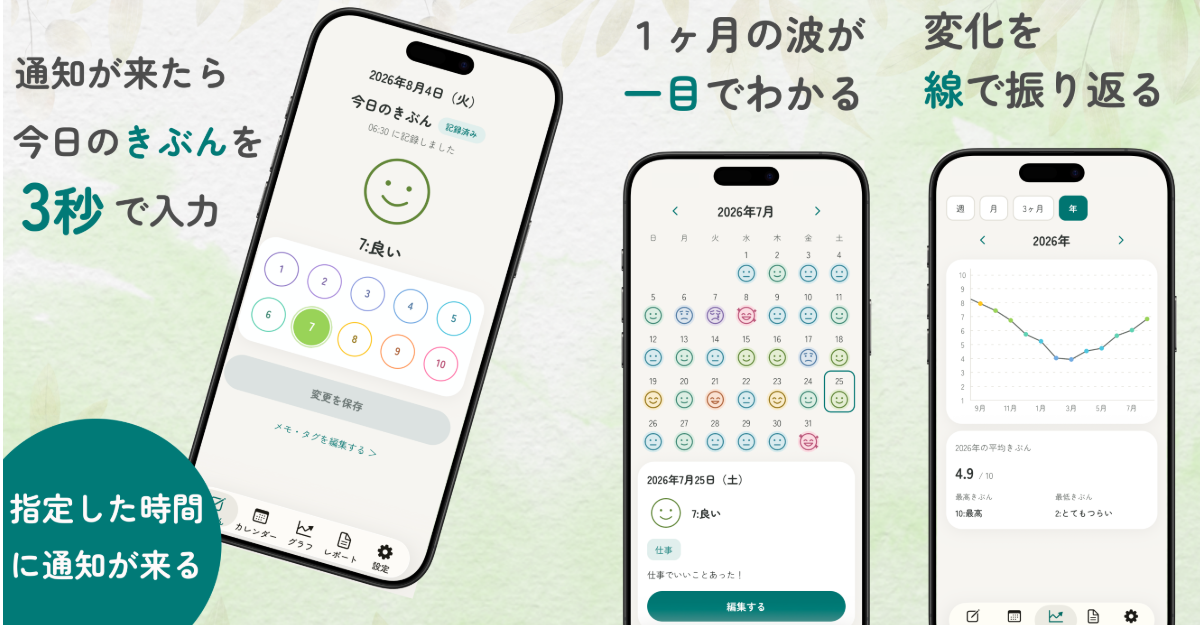
私は気分記録アプリを作成しています。
iOSアプリとして公開したいため奮闘しています。
アプリ制作初心者の私が、頑張って独学で開発しているのを全てブログ記事にしています。過去の記事は下記記事をご参照ください。
【初心者】気分記録アプリ、公開への道シリーズ
【初心者】気分記録アプリ、公開への道①|進め方とExpo Go

【初心者】気分記録アプリ、公開への道②|Expo で React Native アプリを作り、iPhone 実機に表示するまで
【初心者】気分記録アプリ、公開への道③|Expo Go つまずいた iPhone 表示確認

【初心者】気分記録アプリ、公開への道④|データベース「日付」の取り扱い|SQLiteとMySQLの違い
【初心者】気分記録アプリ、公開への道⑤|スクリーンショット画像作るの大変だった
アプリが動くようになったので、次はApp Storeに出す段階だと思っていました。
ところが、そこから先はコードの話がほとんど出てきませんでした。
登録、書類、審査、待ち時間。
実際に手を動かしている時間より、待っている時間のほうが長いという状態になっています。
今もアカウントの種別変更の結果を待っているところなので、ここまでにやったことと、この後に控えている流れをまとめておくことにしました。
私の状況は下記のとおりです。
ここでは屋号で公開するために頑張った記事です。
本名や会社を持っている方はもっと簡単なようです。
Apple Developer Programの登録のところで、私は「個人」を間違えて選んでしまったので(個人名で公開される)、手順がややこしくなってしまいました。
間違えてしまったところから登録し直して、今は返答を待っている状態なので、そこまでの記事をここでは書いていきます。
D-U-N-S番号取得まではスムーズにいったので、実際の流れがわからなくて困っているかたは、後述する流れのセクションだけ見れば掴めると思います。
Xcodeは結局いつ必要になるのか
Expo Goで実機確認をしているうちは、Xcodeは要りませんでした。
これはExpoの大きな利点だと思います。
ただ、App Storeに出す段階になると話が変わってきます。
私はインストールしました。
容量と時間に注意
まず、サイズがかなり大きいです。
十数GB以上あって、回線や時間帯によっては1〜2時間かかることがあります。
MacBookの空き容量は事前に確認しておいたほうがいいと思います。合計で40GBくらい余裕をみておくと詰まりにくいです。
私の場合はインストール時間は15〜20分ほどでした。早めだったと思います(うろ覚え)。
macOSが古いと最新版が入らない
ここで1つ引っかかりました。
「Xcodeは“Macintosh HD”にはインストールできません。macOSバージョン◯◯以降が必要です。」というエラーが出ます。
Xcodeの新しいバージョンは、新しいmacOSを要求します。
つまり先にmacOSの更新が必要になる場合があります。
インストール自体は、ライセンス契約の内容が英語で表示されて同意、対象を選んでダウンロード、そのままセットアップという流れでした。
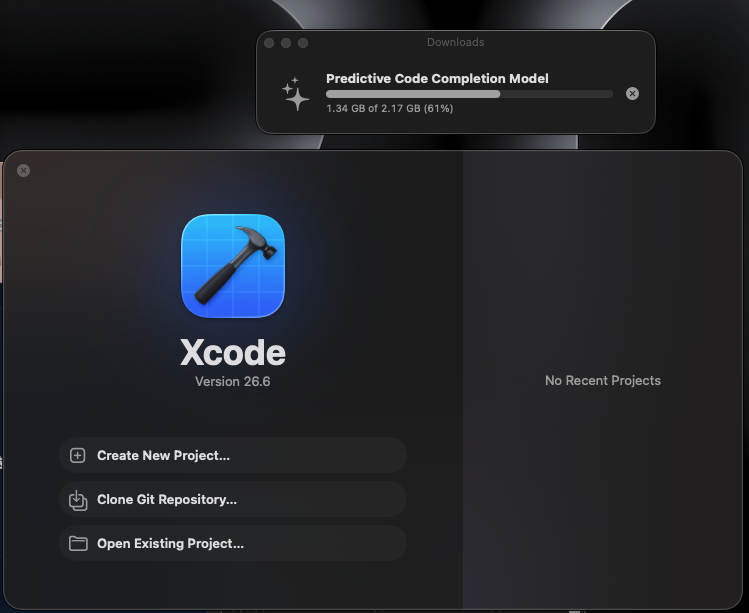
途中で予備のコード補完モデルというものが一緒に入っていました。
最初の壁は、本名が公開されること
ここが一番悩んだところです。
Apple Developer Programに個人(Individual)として登録すると、App Storeのページに法的な氏名がそのまま出ます。
出る場所は5か所です(私が確認した範囲)
- アプリ検索一覧のアプリ名のすぐ下あたりに表示される開発者名
- アプリ詳細ページのアプリ名の下あたり
- 真ん中の方
- ページ下部の「販売元」、「著作権」欄。
どれもフルネームです。
(大手のアプリなのですが一応隠してあります。)
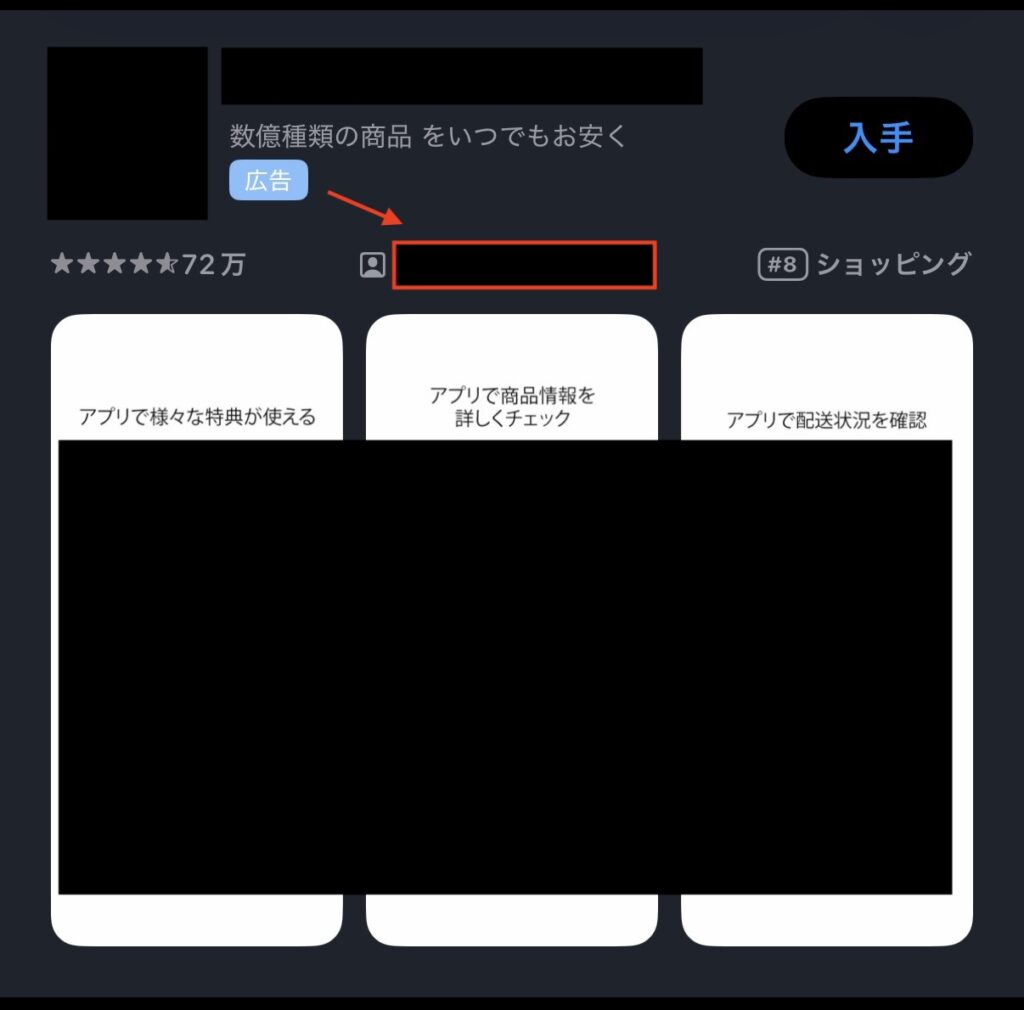
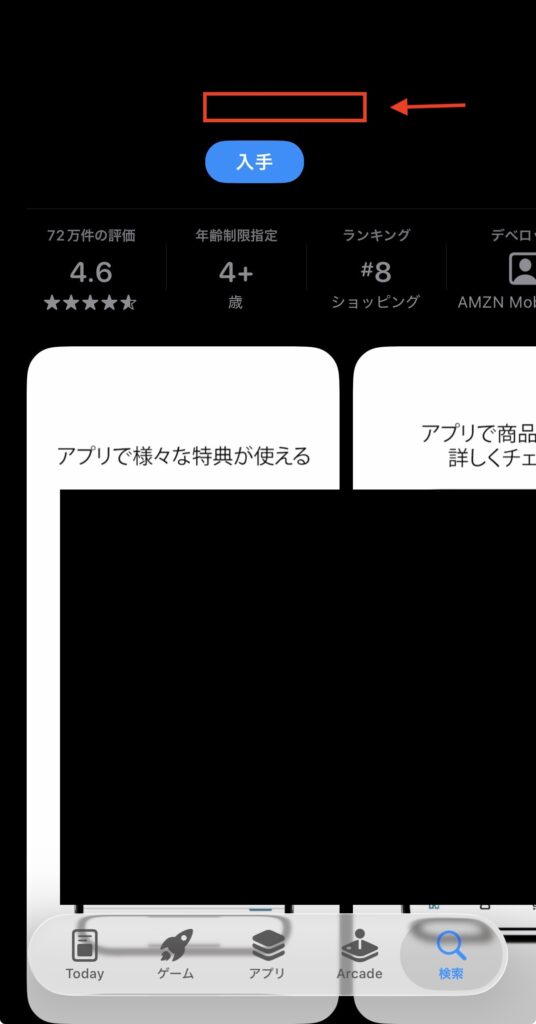
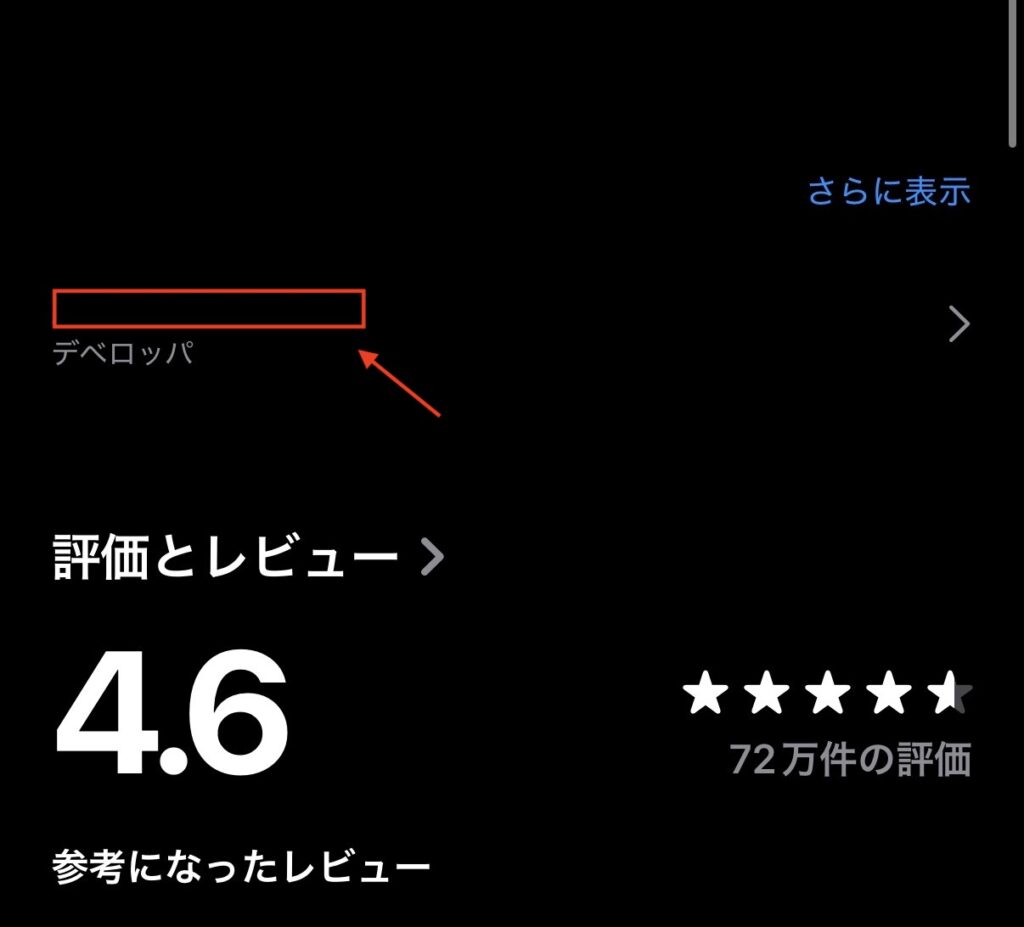
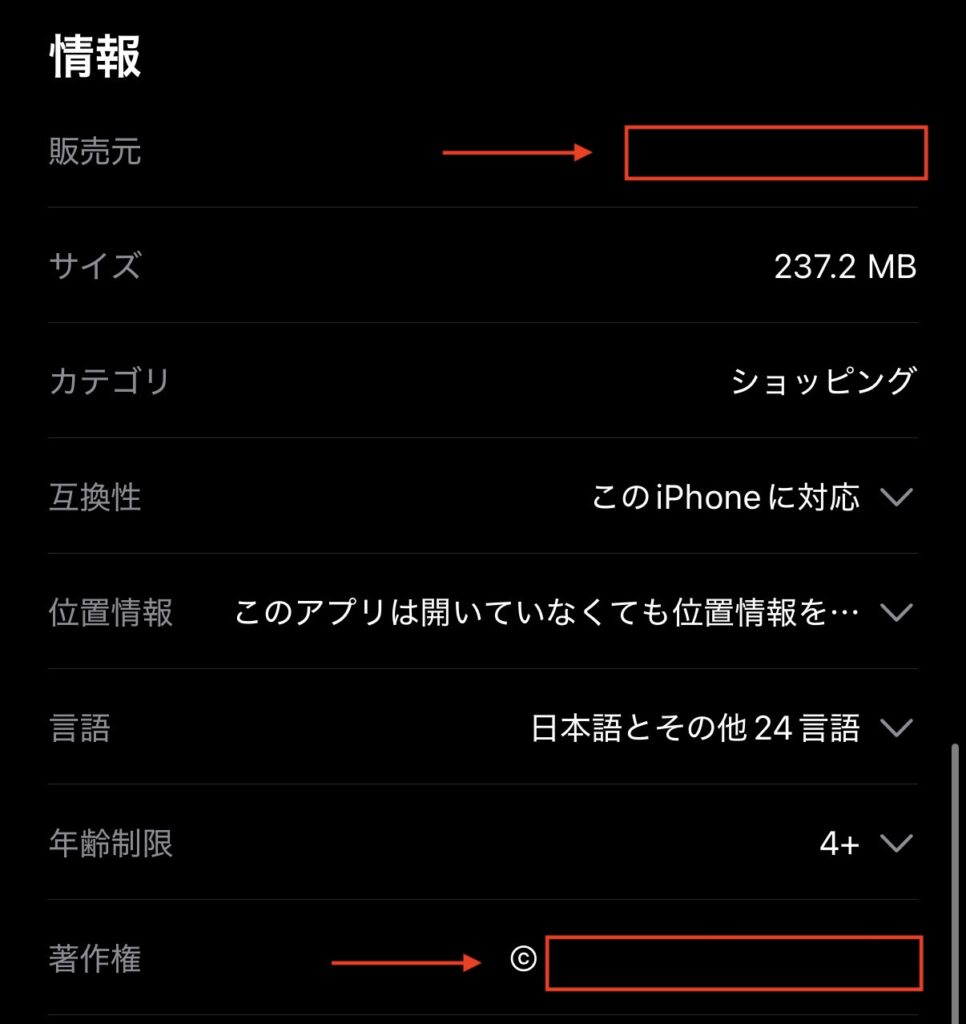
これはアプリを開いた人も、検索でたどり着いた人も見られます。
名前が珍しい場合、名前からアプリ、アプリから名前と、両方向で結びつきやすくなります。
本名以上に気になったのがEUの規制
調べていて、こちらのほうが大きいと感じました。
EUのApp Storeで配信する場合、DSA(デジタルサービス法)という規制で開発者を「トレーダー」として扱う決まりがあります。
その場合、住所・電話番号・メールアドレスをアプリページに公開する義務が生じます。
個人で登録していると、自宅の住所と個人の電話番号が出ることになります。
名前だけの話ではなくなるので、ここは慎重に決めたほうがいい部分だと思いました。
実名の確認と、公開される名前は別
1つ整理しておくと、登録時に実名を求められること自体は避けられません。
Apple Accountの名前が本人の実名で、提出する本人確認書類(運転免許証・パスポート・マイナンバーカードなど)と一致している必要があります。
ただこれは「Appleに実名を確認してもらう」だけの手続きです。
提出した書類や実名が、そのままApp Storeに公開されるわけではありません。
登録の実名イコール世間に出る名前、ではないという整理でした。
公開される名前を変えたい場合に、次のD-U-N-S番号の話が出てきます。
屋号で出すにはD-U-N-S番号が必要
組織(Organization)として登録できれば、開発者名も販売元も屋号や法人名に変わります。
その前提になるのがD-U-N-S番号(ダンズナンバー)です。
企業を識別するための番号で、日本の窓口は東京商工リサーチになっています。
Apple経由なら無料
ここは知っておくと得だと思いました。
Apple Developerの申請フォーム経由で取ると無料です。
東京商工リサーチに直接申し込んだり、早期発行のコースを使ったりすると有料(数千円)になるようです。
急がないなら、Apple経由の無料・標準で十分だと思います。標準だと数日〜数週間弱かかるとされています。
用意したもの
私が準備したのは次のものです。
- 開業届の控え(屋号が記載されているもの)
- 確定申告の控え(金額・マイナンバーを消したもの)
書類の形式に1つ注意点があります。
iPhoneで撮った写真はHEIC形式になりますが、PDFかJPEGにしておくほうが安心です。
電話番号は携帯番号でも通ったという報告があります。
私は開業届の控えと、あわせて屋号が入っている確定申告の書類も送りました。
実際に経験したD-U-N-S番号取得/登録/修正までの流れ
(0)事前に開業届は出しておく
・開業届を出した控えはしっかり持っておいてください。
・控えをPDF化しておくとD-U-N-S番号登録の時にスムーズに登録に進めます。
(1)Apple Developerのサイト( https://developer.apple.com/enroll/duns-lookup/#!/search )からAppleのアカウントでログイン
(2)既存のD-U-N-S番号がないかの確認画面で、必要事項を記入して申請
・ここで屋号という入力欄がないため、法人名のところに入力する
・電話番号の書き方については、+81 80-XXXX-XXXX と書かないといけないと説明しているサイトもあったのですが、私は+81 080-XXXX-XXXX でも大丈夫でした。(正しい書き方は最初の0は書かない)
(3)全て入力したら申請
(4)「お問い合わせには追跡ID番号XXXXXが割り当てられました。お問い合わせへの対応が完了次第、メールにてご連絡いたします。」というメールが届く
ーーー2日後ーーー
(5)東京商工リサーチから「この度、弊社のパートナー企業であるD&B(Dun & Bradstreet)社を介して、DUNSナンバー(DUNS)についてお問い合わせを受けまして、 確認のためにご連絡させていただきました。」というDUNSナンバー確認のためのメールが届く
(6)必要書類を添付して、指示された項目の入力をして返信
・私は「個人事業の開業・廃業等届出書」と確定申告の控え(金額・マイナンバーを消したもの)を提出しました
・メールでは住所や電話番号、業種の確認などをされます
ーーー2日後ーーー
(7)「それでは頂きました情報にて、DUNSナンバー発番の手続きに入らせて頂きます」というメールが届く
ーーー2日後ーーー
(8)「お客様からご提供いただいた情報に基づき、新しい番号を発行いたしました。」という旨のメールが届く
(9)数日したらD-U-N-S番号をチェック!(ポイント!すぐには反映されない!)
D-U-N-S番号取得後、AppleのほうでD-U-N-S番号が登録されているかチェックします。
私はすぐに確認しました。すると登録が確認できませんでした。(反映には数日かかる)
D-U-N-S番号取得後、5日後(取得後頻繁にチェックしていないからわからない)には、AppleのサイトのD-U-N-S番号検索で登録されていることをしっかり確認することができました。
取得後、すぐにApple Developer Programに登録しようとしたせいで、この後めんどくさいことになりました。
せっかちは要注意!
なので皆さんは、下の「CHECK」ボックスの下(10)からの流れでやった方がいいと思います。
この後の失敗した私の流れ
(10)Apple Developer Program( https://developer.apple.com/jp/programs/ )にアクセスし、登録を開始する
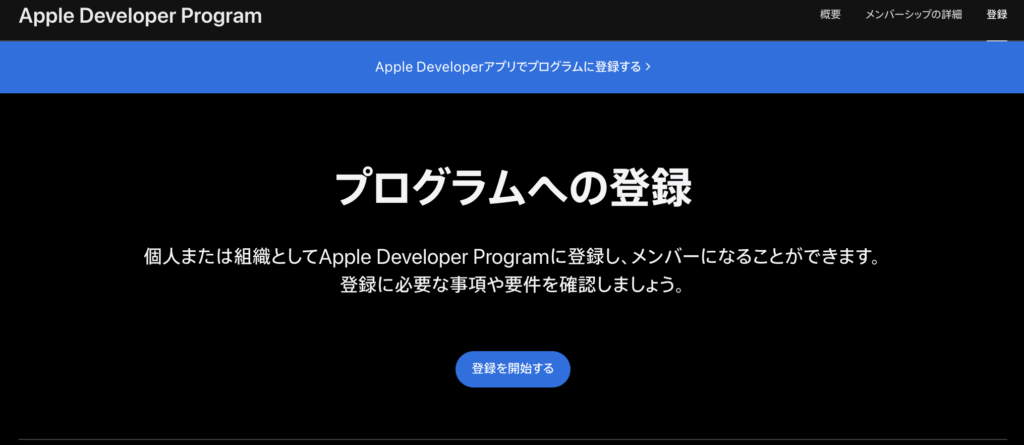
(11)必要事項を入力
(12)
ここで「法人の種類を選択してください」のところを「個人/個人事業主」にしない!!(これをやると個人名になってしまう)
支払いもすぐ始まってしまう!!!
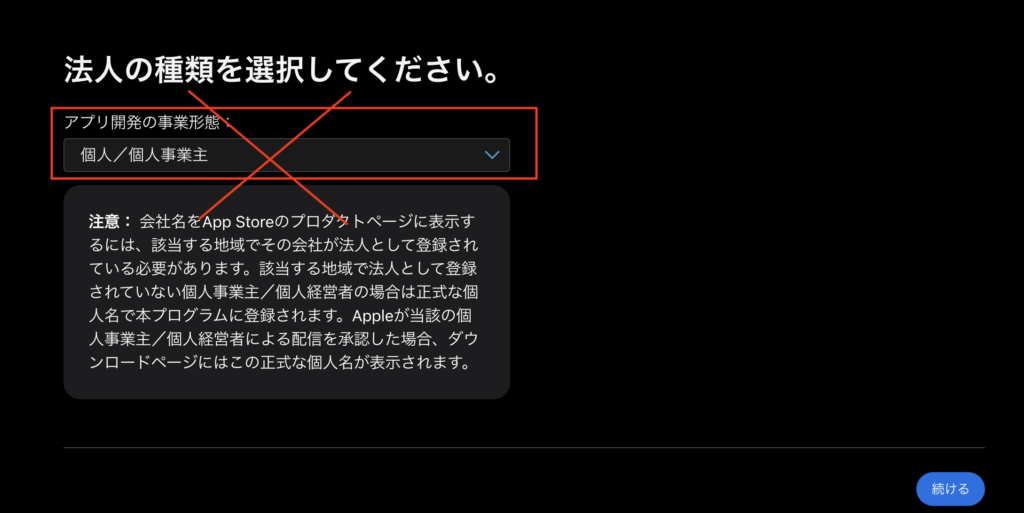
(13)必要事項をいれて購入
(14)Apple Developer Program – 1年間のメンバーシップ のメールが届く
(15)私はここで再度( https://developer.apple.com/jp/programs/ )にアクセスし、アカウント情報を確認
すると「登録タイプ 個人」になっていることを確認してことの重大さに気づきました…
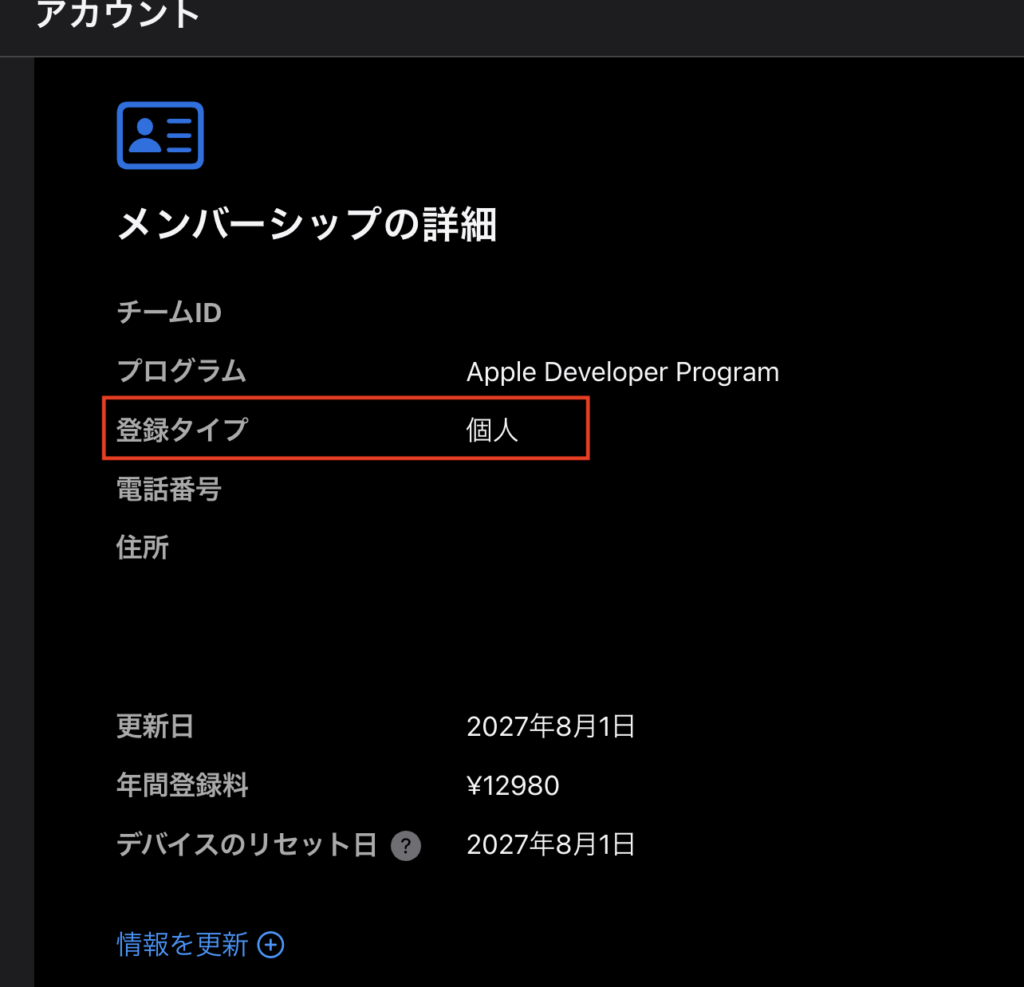
(16)下の方にある「情報を更新+」というボタンをクリック
(17)「情報を更新してください」という画面が出てくるため「組織んメンバーシップに切り替える」を選択
(18)必要項目を入力
(19)「お問い合わせいただきありがとうございます。お客様のご依頼内容を確認し、1営業日以内にご連絡いたします。」という画面になるためメール来るまで待つ
皆さんは、下記ルートを辿るといいと思います。
ーーー数日待つーーー
(10)D-U-N-S番号をApple Developer Program( https://developer.apple.com/enroll/duns-lookup/#!/search )で検索する
(11)確認メールが届くため、そのメールの本文から「登録」を押す
私はこういうやり方はしていないのでこの後の流れは分かりませんが、この流れでやるとスムーズだったのではないかと思いました。
公式には「屋号では登録できない」と書いてある
ここは正直に書いておきます。
Appleのヘルプページには、Apple Developer Program契約を結ぶには法人(株式会社、合資会社、有限責任会社など)として認められている必要があり、屋号・架空事業名・商号・支店名では登録できないという趣旨の記載があります。
つまり、個人事業主が屋号で組織登録することは、公式には対象外という扱いです。
一方で、実際には通ったという報告も見かけます。
ここは保証のない領域だと思っています。私も現在、取得したD-U-N-S番号で組織への変更を申請して、結果を待っている状態です。
それから、調べた範囲でもう1つ引っかかる指摘がありました。
有料アプリやアプリ内課金を出す場合、納税フォームの提出が必要になります。この様式が個人と法人で違うため、組織アカウントには法人用のフォームが求められ、個人事業主では記載できないという報告があります。
無料アプリだけを出すつもりなら関係のない話ですが、あとから課金を入れる予定があるなら、先に確認しておいたほうがいい部分だと思います。
私は登録の途中で「個人」を選んでしまいました
ここが今回の一番の反省点です。
D-U-N-S番号取得後、すぐにApple Developer Programへ登録をしました。
Apple Developer Programの登録フローを進めていく中で、アカウントの種別を選ぶところで個人・個人事業主のほうを選択してしまいました。
登録自体は進みます。住所を入れると購入ボタンが出てきて、支払い情報を入れると完了です。
年会費は99米ドルで、日本では税込12,980円という記載を見かけました(為替で変動します)。
支払いが済むとメールが届いて、そこで登録は完了です。
ただ、屋号で出したかった私にとっては選択を間違えた形になりました。
個人から組織への変更はできる
救いだったのは、あとから変更を申請できることです。
Appleのヘルプにも、メンバーシップを個人から組織に変更したい場合はリクエストを送信するように、という案内があります。
その際はD-U-N-S番号などの詳細情報を求められ、組織の情報を確認するためにビジネス書類の提出を依頼されることがあるとされています。
今はその結果待ちです。
順番としては、先に組織で登録できるか確認してから支払いに進むほうがきれいだったと思います。
待っている間にできること
手続きの返事は自分でコントロールできないので、その間に進められるものを整理しました。
結果的に、ここでやることが公開後の見え方をほぼ決めます。
スクリーンショットを作る
App Storeのページに並ぶ画像です。
調べた範囲では、2026年時点で必須なのはiPhoneの6.9インチ枠か6.5インチ枠のどちらか一方でした。片方を出しておけば、他のサイズはAppleが自動で縮小して使ってくれます。
6.9インチ枠のサイズは1320×2868px、または1290×2796pxです。
iPadにも対応するアプリなら、13インチ枠のものも必要になります。
枚数は最大10枚、形式はJPEGかPNG。縦向きと横向きのどちらでも出せますが、検索結果では縦向きのほうが大きく表示されるとのことでした。
作るときに意識しているのは、最初の2〜3枚で伝わるようにすることです。
検索結果の一覧に並ぶのは先頭の数枚なので、そこで何のアプリか分からないと開いてもらえません。
画面のスクショをそのまま貼るのではなく、1枚につき伝えたいことを1つ決めて、大きめの文字を添える形にしています。
私はFigmaで作っています。指定のサイズでフレームを作って、その中にスクショと文字を配置していく形です。
スクショ画像については別記事にしているのでご参照ください。
テキストを用意する
App Store Connectに入力する文章です。文字数の上限があるので、先に書いておくと入力が一瞬で終わります。
| 項目 | 上限 | メモ |
|---|---|---|
| アプリ名 | 30文字 | 検索にも効く |
| サブタイトル | 30文字 | アプリ名の下に出る一行 |
| キーワード | 100文字 | カンマ区切り。ページには表示されない |
| プロモーションテキスト | 170文字 | 審査なしで差し替えできる |
| 説明文 | 4000文字 | 最初の数行だけが折りたたまれずに見える |
説明文は長く書けますが、開いた状態で見えるのは冒頭だけです。
そこに何のアプリかを書いておかないと、続きを読んでもらえません。
キーワード欄はページには出ないので、説明文に入れられなかった検索語をここに入れる、という使い方になるようです。
必要なURLをそろえる
サポートURLは必須です。
プライバシーポリシーのURLも、データを扱うアプリなら用意することになります。
ブログを持っているなら、固定ページで作ってしまうのが早いと思います。私はそうするつもりです。
マーケティングURL(アプリの紹介ページ)は任意です。
アイコンを確定させる
App Store用のアイコンは1024×1024pxで、角丸の加工や透過は入れずに作ります。
角丸はApple側で付くので、自分で丸くすると二重になってしまうようです。
審査で聞かれることを先に考えておく
提出のときにいくつか申告する項目があります。
年齢レーティングを決めるための質問、暗号化を使っているかどうかの輸出コンプライアンス、そしてアプリがどんなデータを集めるかの申告です。
この3つは、その場で考えると手が止まります。
自分のアプリがどこにデータを保存していて、外部に何を送っているのかを、先に整理しておくと落ち着いて答えられると思います。
この後に控えている流れ
私自身がまだ通っていないので、調べて並べた予習です。
- アカウントの種別が確定する
- App Store Connectでアプリを新規登録する(識別子の決定)
- 配信用のビルドを作ってアップロードする
- TestFlightで自分や身内が実機で試す
- スクリーンショットや説明文を入力する
- 審査に提出する
- 承認されたら公開
Expoで作っている場合、ビルドとアップロードはクラウド上のサービスで行える仕組みが用意されています。
そのため、必ずしも手元のXcodeでビルド作業をする必要はないようです。ここは実際にやってから、あらためて書きます。
TestFlightは、一般公開する前に手元の端末へ配信して試せる仕組みです。
公開までするかどうかを決めかねている段階でも、ここまでは進められます。
まとめ
アプリを作る作業と、アプリを出す作業は別物でした。
本名を出すかどうかという判断が最初にあって、そこから屋号、D-U-N-S番号、書類の準備と、コードとまったく関係のない手続きが続きます。
私は登録のときに種別を選び間違えて、いま変更の結果を待っている状態です。
先に決めておけば通らずに済んだ回り道でした。
ただ、待っている間にスクリーンショットや説明文を進められることも分かったので、止まっている時間ではなくなっています。
組織への変更が通るかどうかは、公式の記載を読む限り確実とは言えません。
結果が出たら、あらためて記録として書きます。
ここまで読んでくださりありがとうございました。
この記事のカテゴリー
開発ブログ の記事をもっと見る →